
Заходим на главную страницу cPanel.
Выбираете категорию “Базы данных” и переходите в раздел “Базы данныхMySQL”.

Чтобы создать новую базу данных, вводите ее название в поле и нажимаете кнопку “Создать”.

Нажимаете кнопку “Назад” и возвращаетесь в раздел “Базы данныхMySQL”.
Создаём пользователя к базе данных.
Пользователь создается на этой же странице, где Вы создали саму базу данных, необходимо в пункте «Пользователи MySQL» в строчке «Имя пользователя:» ввести любое название пользователя, имя пользователя должно состоять из 7 латинских букв, а чуть ниже вводим свой или сгенерированный пароль, который нужно записать.
Нажимаем на кнопку «Создать пользователя»

Нажимаете кнопку “Назад” и возвращаетесь в раздел “Базы данныхMySQL”.
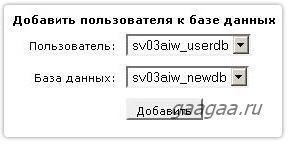
Добавьте пользователя к базе данных.
Нужно выбрать имя пользователя и название Вашей базы данных, затем нажать на кнопку «Добавить»
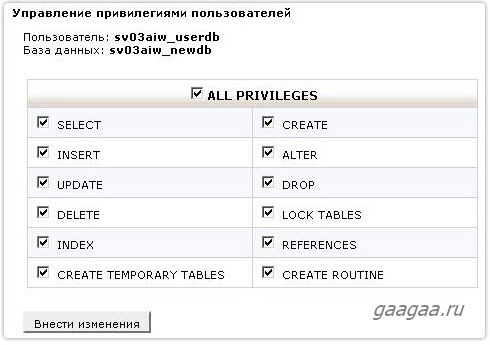
После этого Вы попадете на страницу, где нужно дать права пользователю, ставим галочку на «ALL PRIVILEGES» и нажимаем на кнопку «Внести изменения»
Теперь наша база данных успешно создана, так выглядит готовая база данных MySQL в CPanel
